完全に新規の状態でのアカウント作成からiOS Developer Programを購入し利用可能にするまでの、できる限り撮り残したスクリーンショット集です。
日本のストアで購入すると一度サポートに連絡せねばならなくなると思います。そのトラブルを解決して購入・アクティベイトに至るまでを書いてあります。
追記:2014.5.20
法人登録についてですが、2014年版の「法人として iOS Developer Program に登録し、AdHoc用のプロビジョニングプロファイルを作成するまでの全スクリーンショット [2014]」を公開しました!個人での登録でも参考になると思います。
![法人として iOS Developer Program に登録し、AdHoc用のプロビジョニングプロファイルを準備するまでの全スクリーンショット [2014]](http://mushikago.com/i/wp-content/uploads/2014/05/iOSDev2014-300x225.png)
追記:2017.11 秘密鍵+CSR作成〜証明書作成〜.p12作成〜プロビジョニングプロファイル作成までの流れについて、2017年版を作成したのでこちらにもリンクを置いておきます。

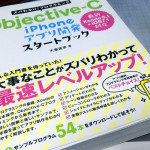
2014年5月2日に大重さんの本「ズバわかり!プログラミング Objective-C iPhoneアプリ開発 スタートブック Xcode5.1+iOS7.1対応」が発売されました。これのChapter8にもiOSデベロッパプログラムへの参加手順がスクリーンショット付きでわかりやすく記載されていますので、こちらもオススメです。初心者にわかりやすい本ですよ↓
これらは、2012年5月時点でのスクリーンショットでして、このMEMOを書いている現在でも一部現状との違いがありますが(6月に少しリニューアルされたので)、おおまかなところでは同じ流れだと思います。
iOS Developer Programを購入後、iOS用アプリを作るための証明書(.p12)やプロビジョニングプロファイルを準備するにはこちらのMEMOをご覧くださいませ。
※もしかすると、ここの記載以外にももっといい手順があるかもしれません。もしもっとスマートにいける方法があったら、ぜひコメントください。
ここのスクリーンショット集の大まかな流れは、こんな感じ。
サポート対応が必要なため、最短でも1日はかかると思います。
- Apple Developerアカウントを作成する。
- iOS Developer ProgramをJapanのApple Online Storeで購入する。
- Activation Codeがうまく通らず、サポートに連絡する。
- サポートからの回答を受け取った後、Safariのキャッシュをクリア。
- Activation Complete
すでに日本のストアに紐付いているApple IDを持っている人が、そのアカウントでiOS Developer Programを購入する場合、それも可能なのですが、販売者名などが日本語になったりします。その場合も、後からサポートに連絡(日本語)することで解決できますが、新規に作成してもいいという方は、開発アカウント用として、最初から名前などをアルファベットで登録しておくのもいいと思います。
Apple Developerアカウントを作成する
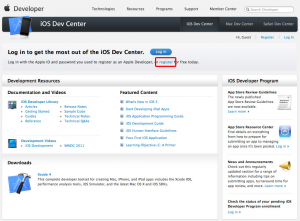
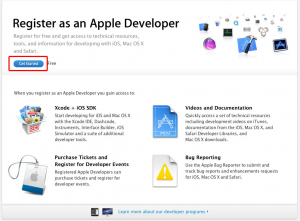
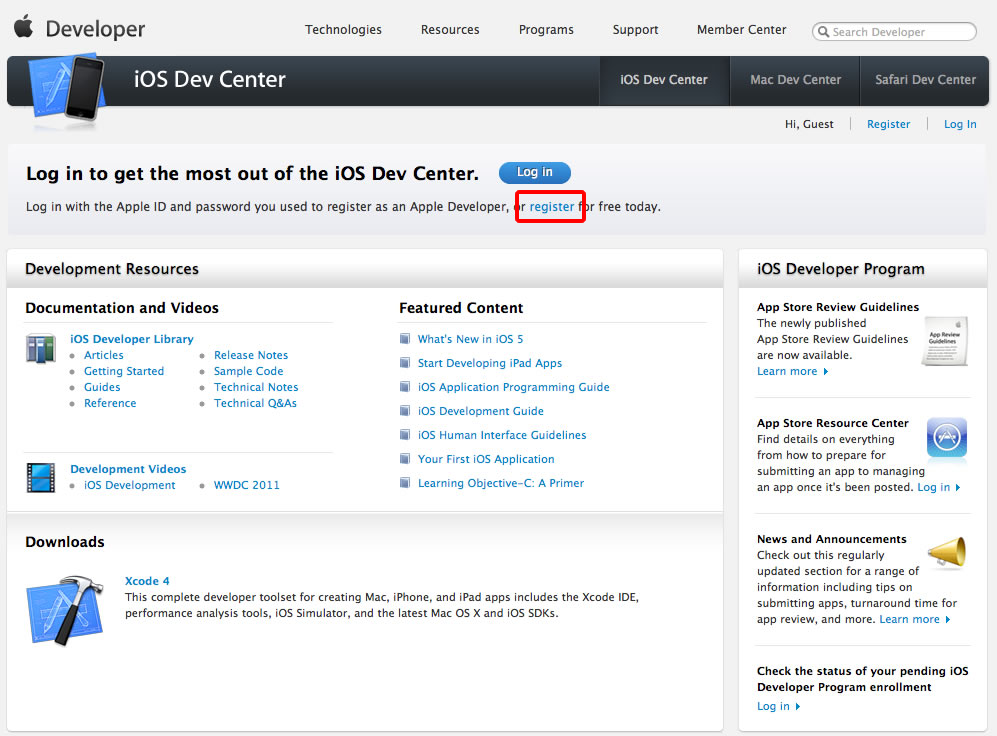
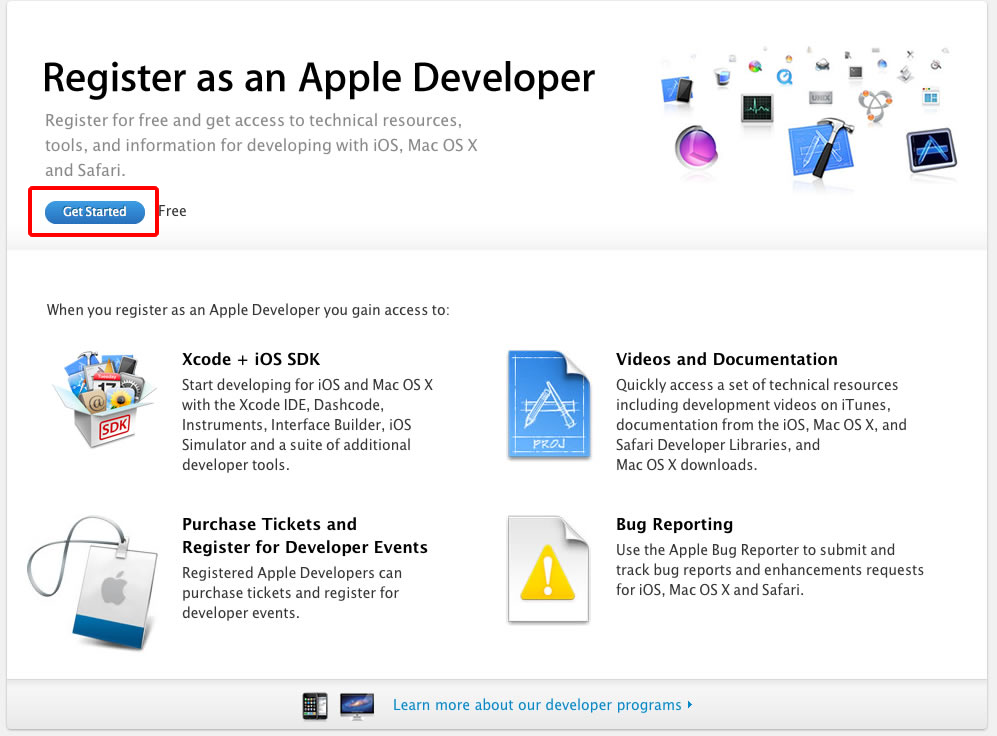
- 完全に新規の状態から作成していきます。iOS Dev Centerへ行き、registerを選択。
- Get Startedを選択。
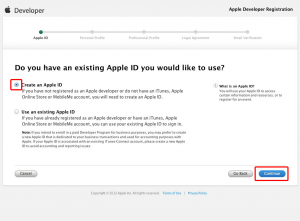
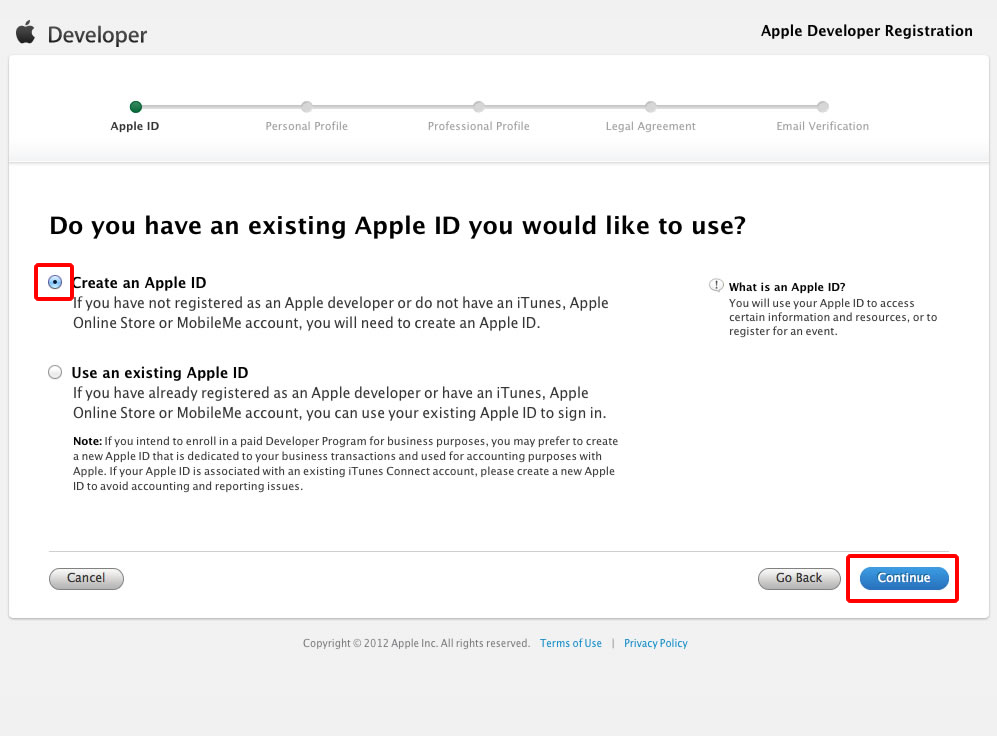
- Create an Apple IDを選択。
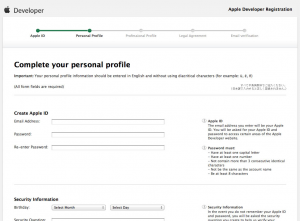
- Complete your personal profileを入力。
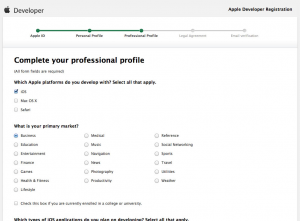
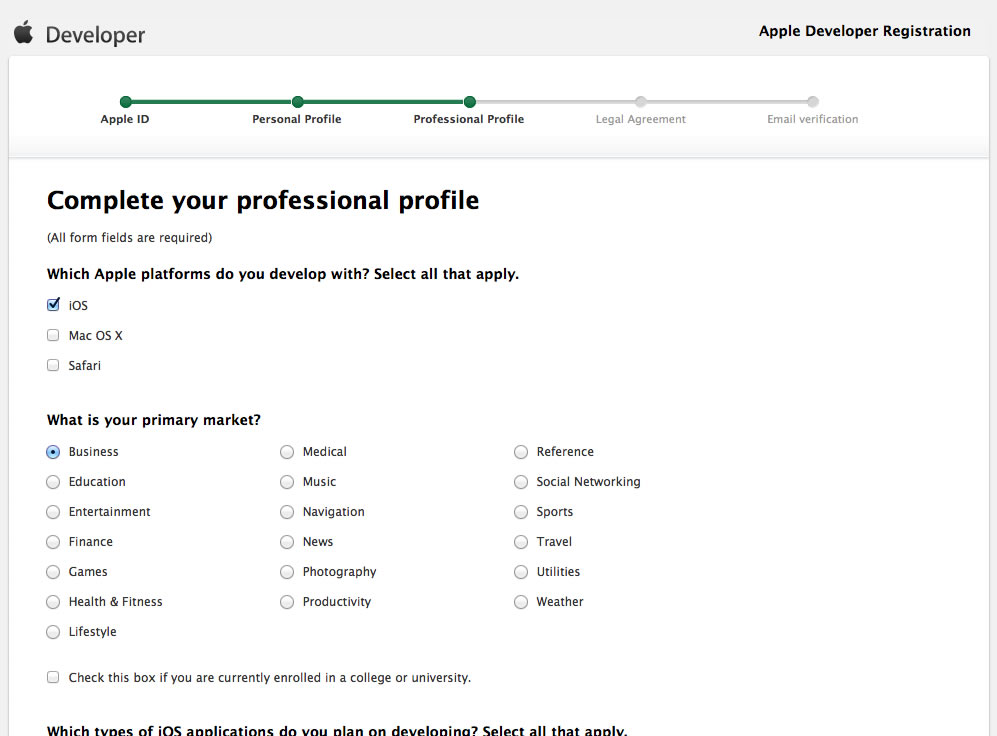
- profileの細かな点を入力。
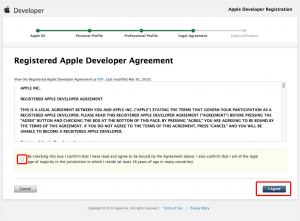
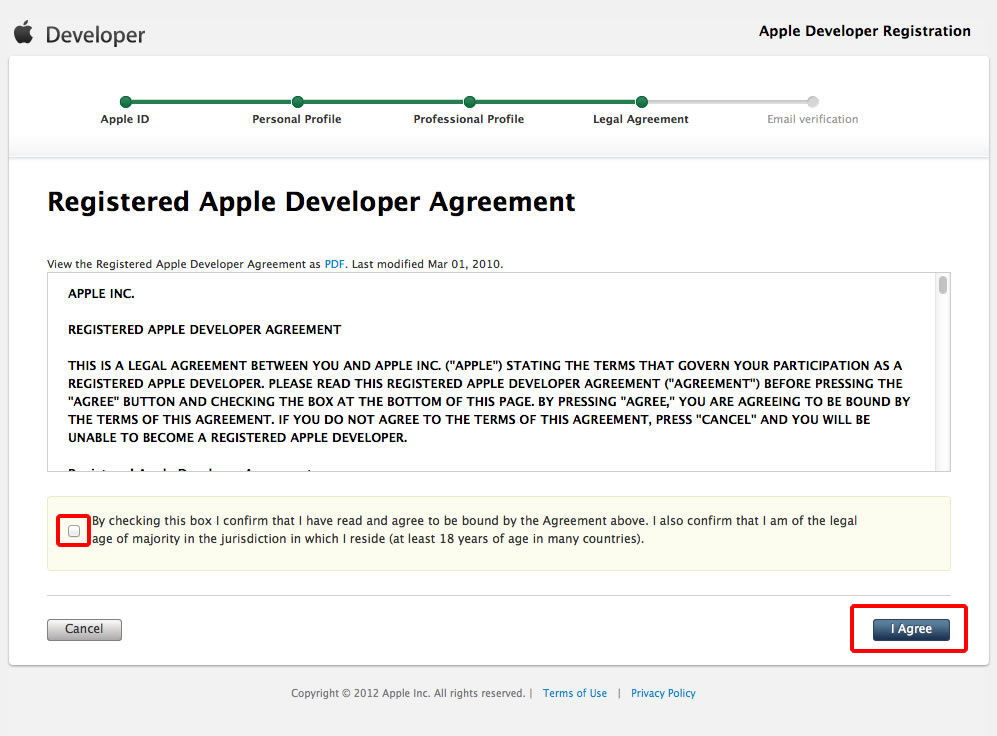
- Apple Develoer Agreementに承諾。チェックするの忘れずに。
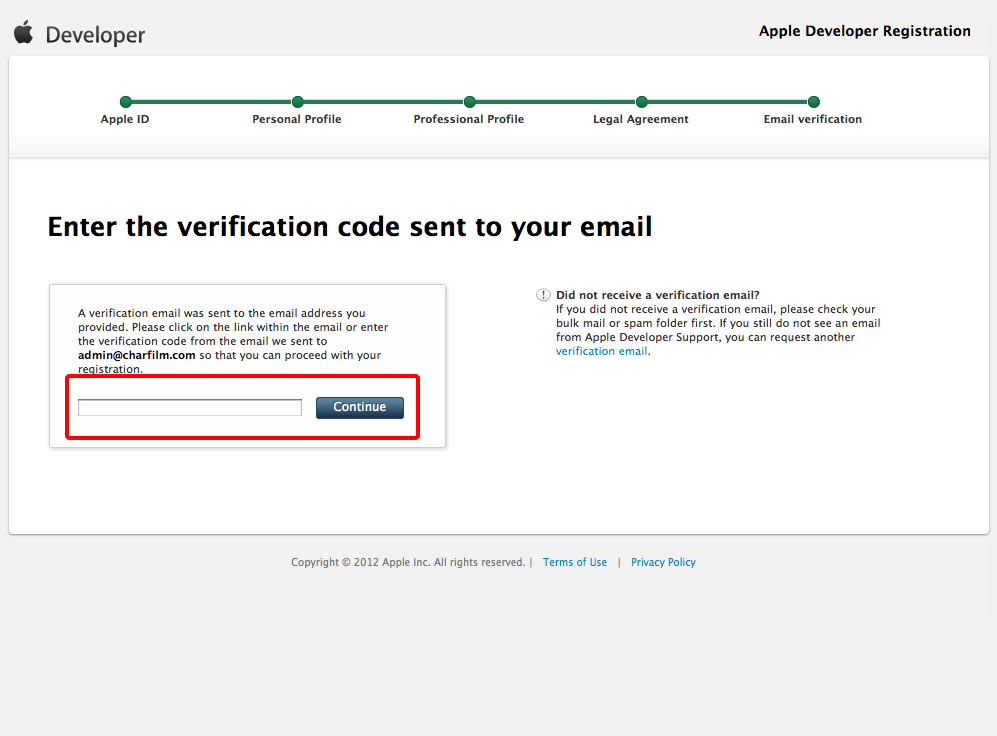
- verification codeを入れろと言われるので、メールを確認。
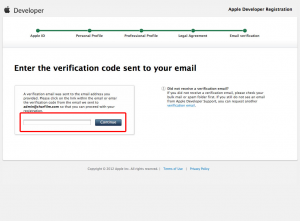
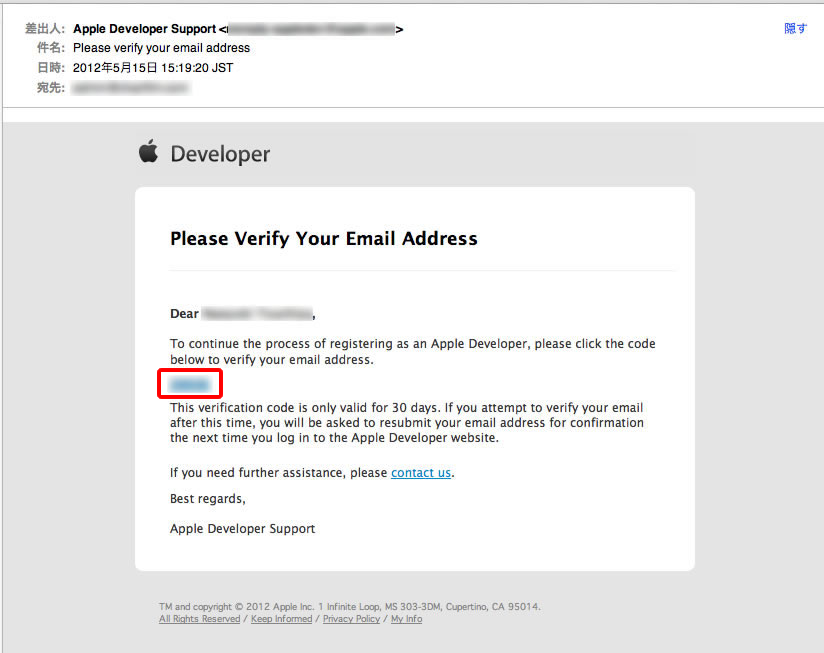
- Apple Developer Supportからのメールを確認。そこにあるリンクをクリック。
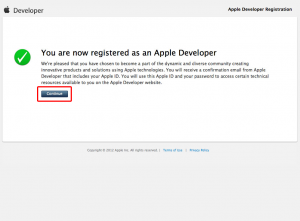
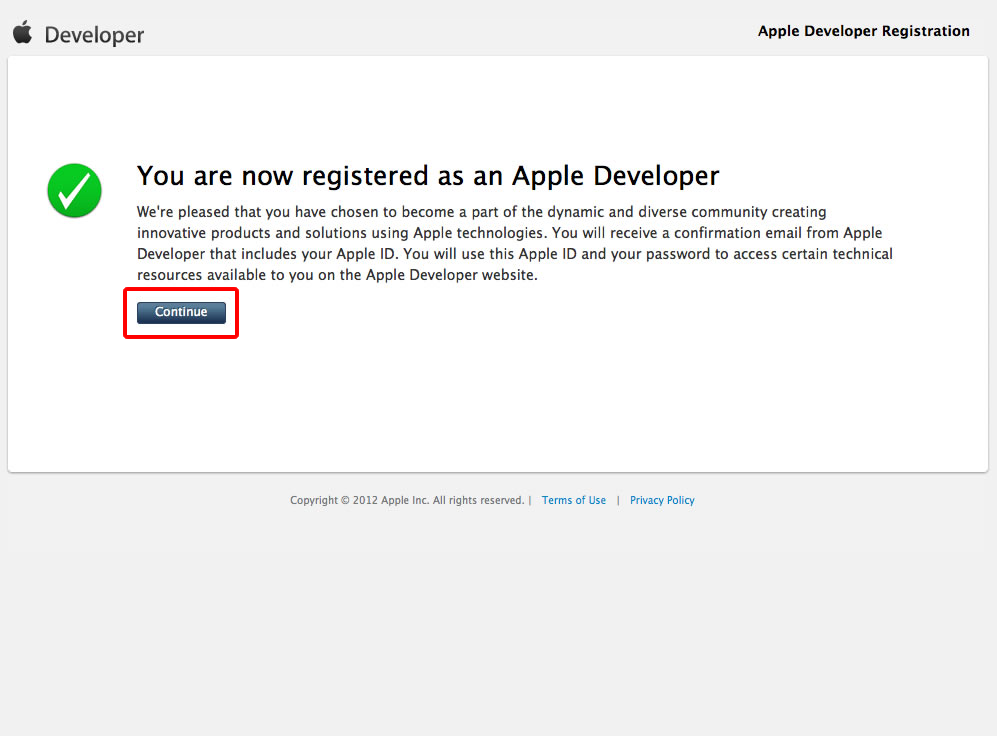
- Apple Developerの登録が完了。Continueをクリック。

iOS Developer ProgramをJapanのApple Online Storeで購入する。
※Individual:個人用として登録してます。
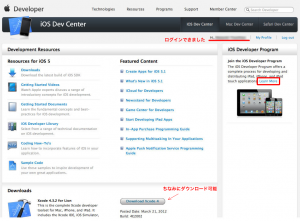
- iOS Dev Centerへ行きます。右上にアカウント名が表示されており、すでにログイン済みなのがわかります。
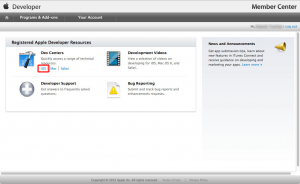
- この時点でXcodeが無料で入手可能です。iOS Developer Program部分のLearn Moreをクリック。
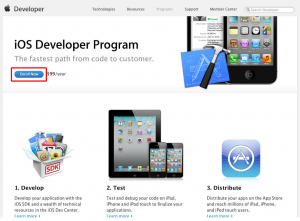
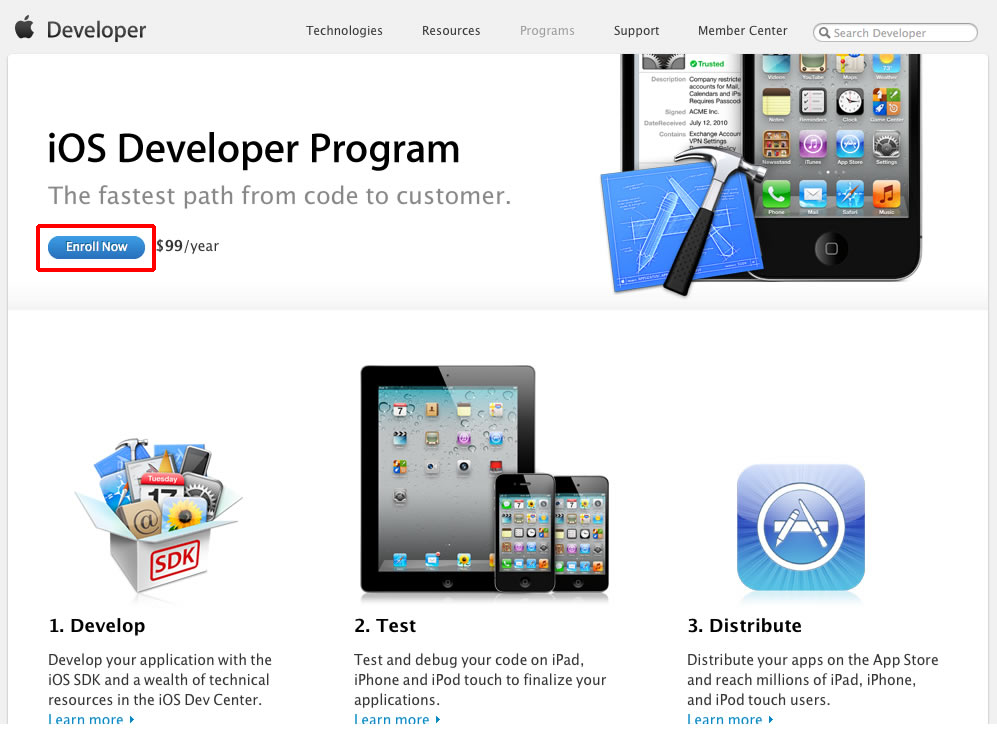
- Enroll Nowをクリック。$99は現在8400円(税込)です。
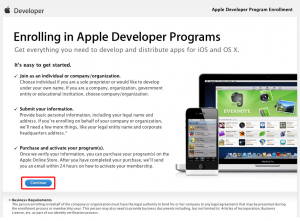
- Continueをクリック。
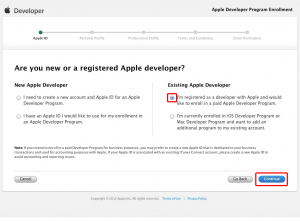
- すでにアカウントはあるので、Existing Apple Developerの方を選びます。
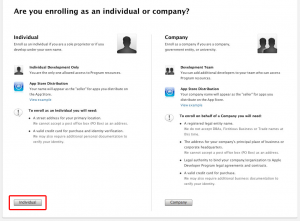
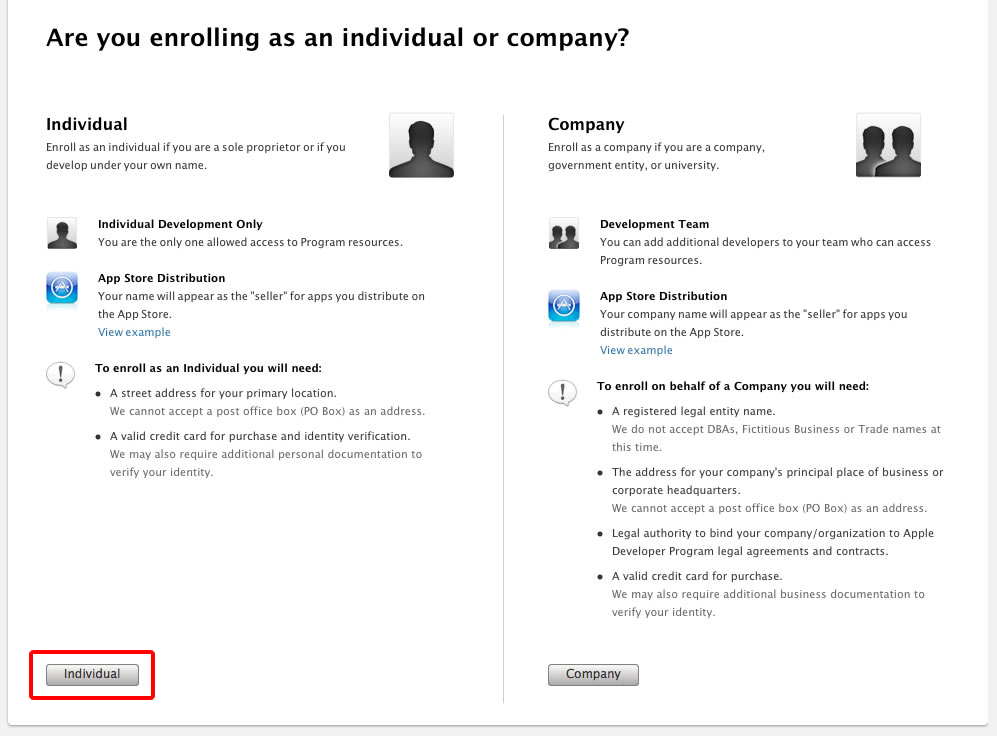
- Individual(個人)を選びます。当然ですが、法人の方はCompanyを選びましょう。後からでもサポートに連絡(日本語)することで、個人で登録したものを法人に変えることもできるようですが、2週間ほどアプリのアップデートなどが行えなくなるようです。
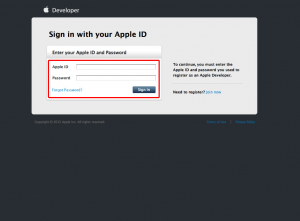
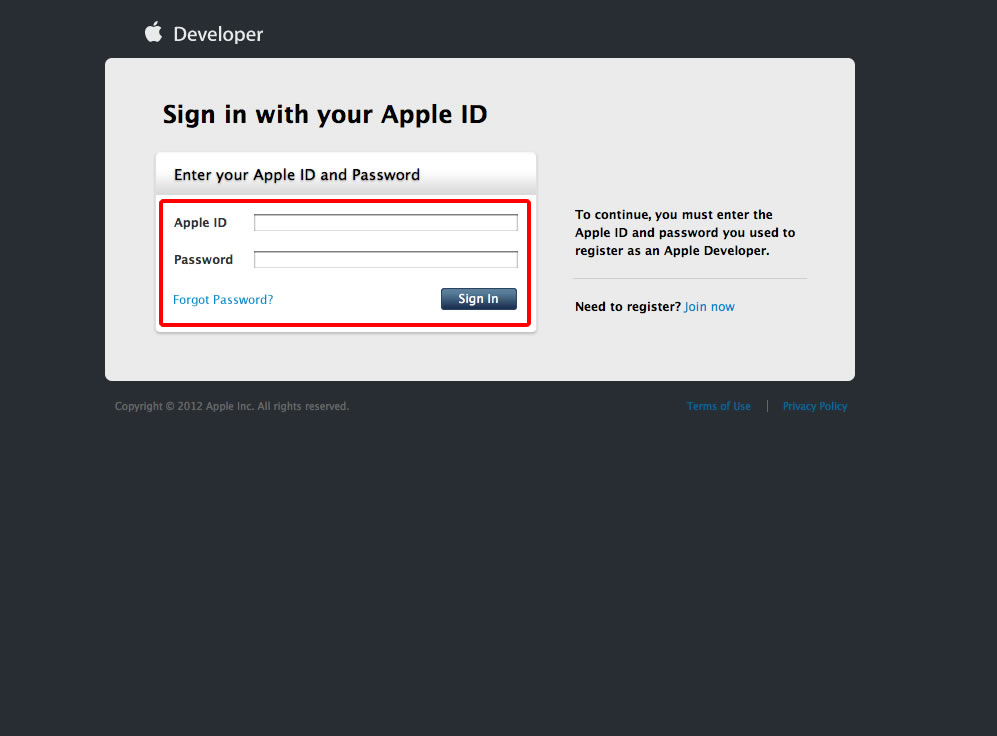
- Apple IDとパスワードを入力。
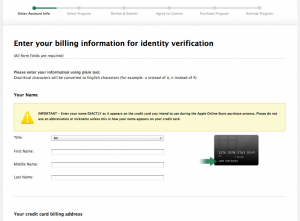
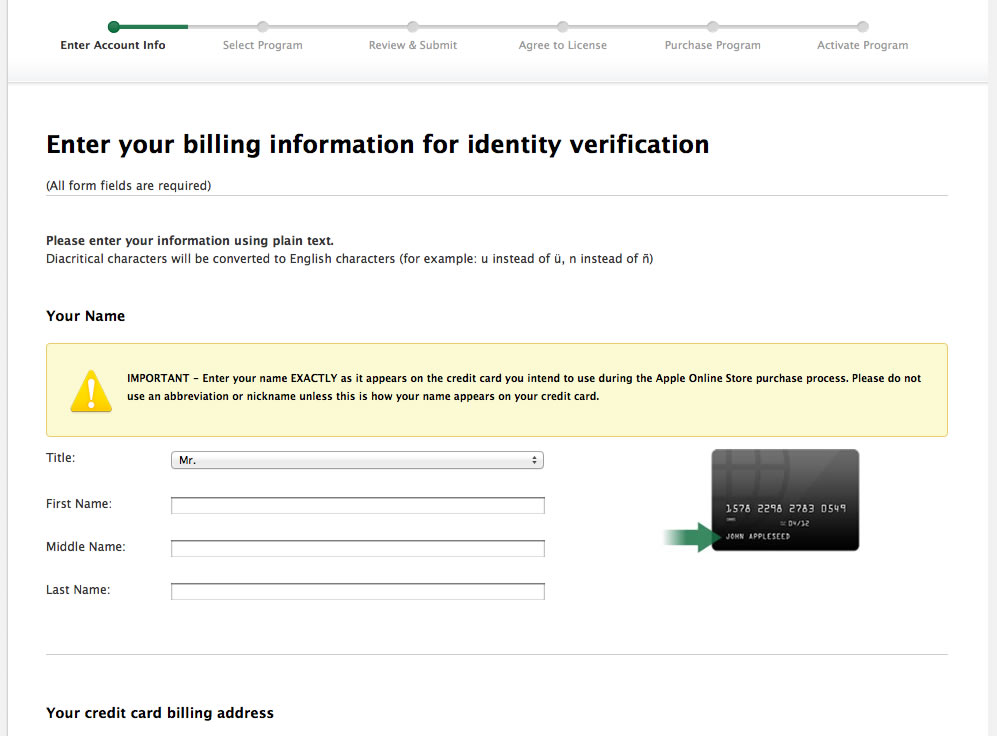
- クレジットカードの情報を入力。(購入はストアで行うのですが、ここはストアに紐付ける支払い情報と一致させておく必要があると思います。)
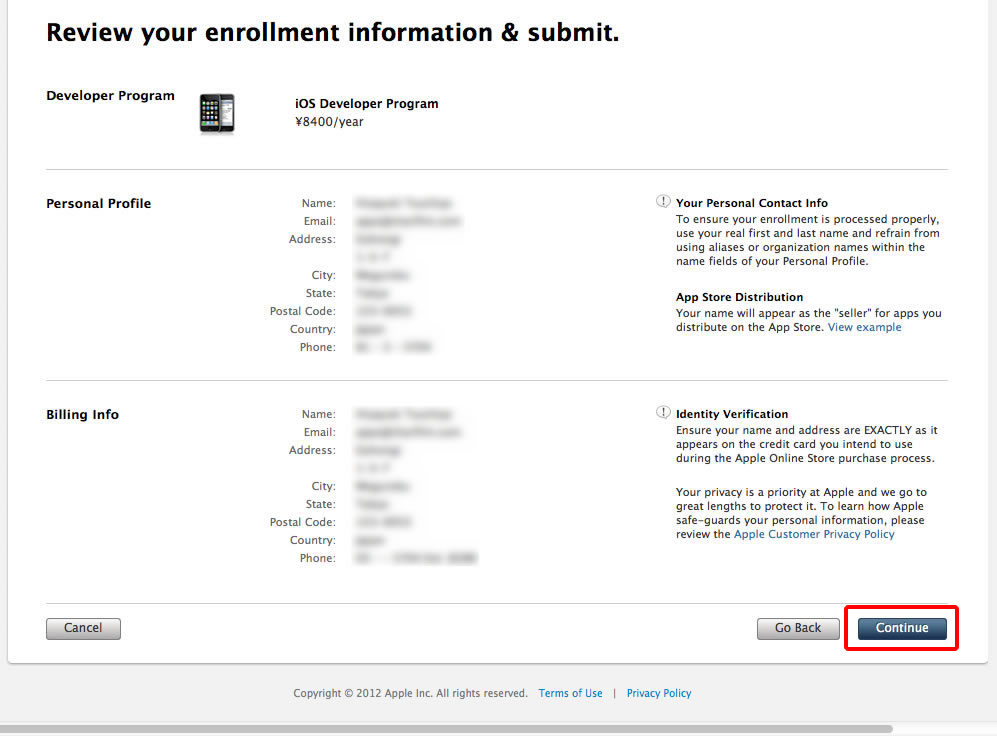
- iOS Developer Programを選択。
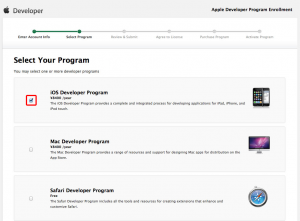
- 内容を確認して、Continueを選択
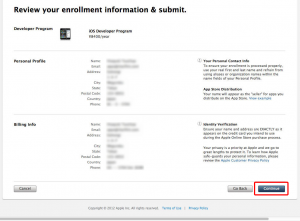
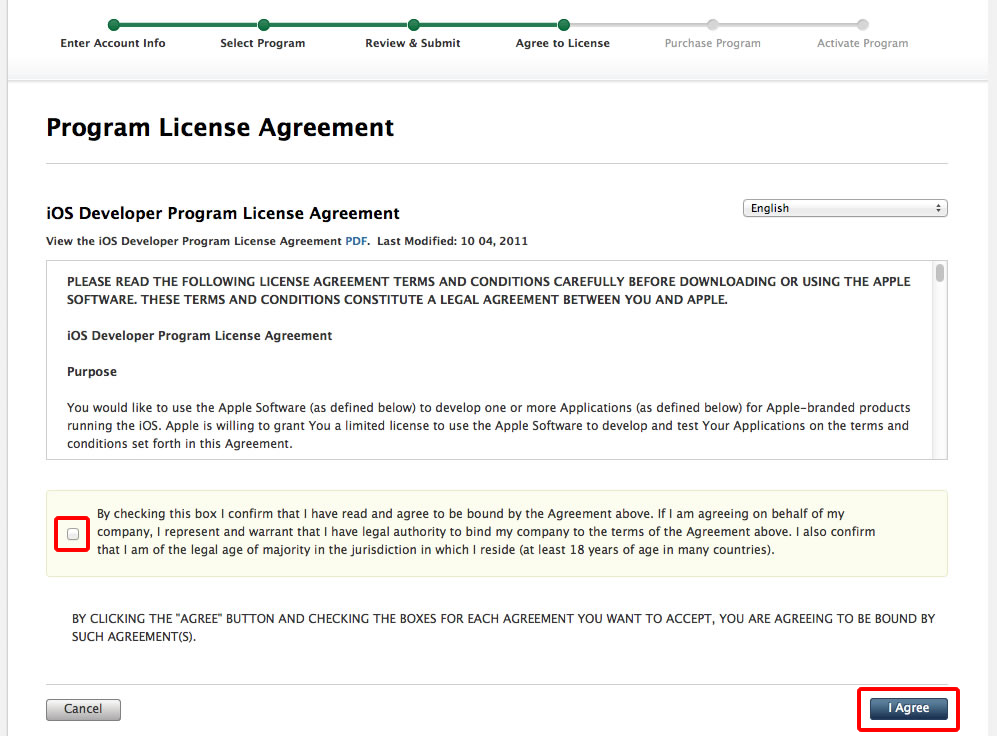
- Program License Agreementに同意。
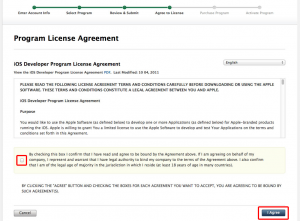
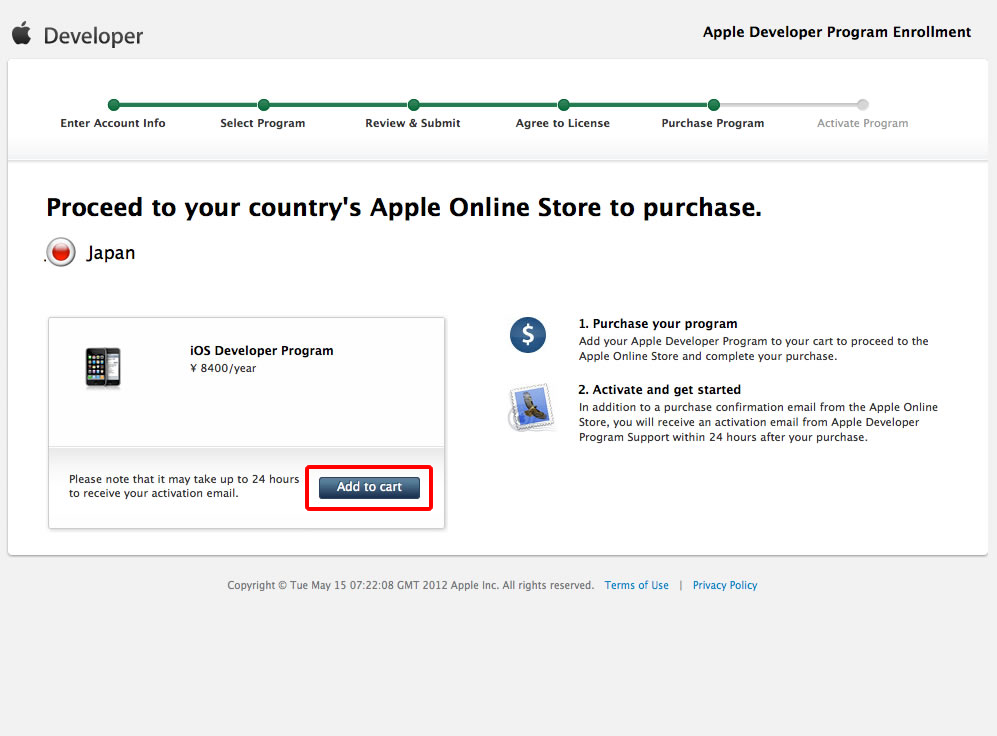
- Japanのストア(が選択されていると思います)であることを確認して、Add to cartを選択。
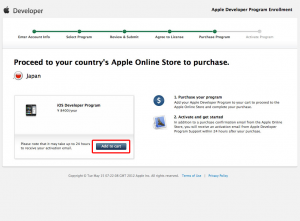
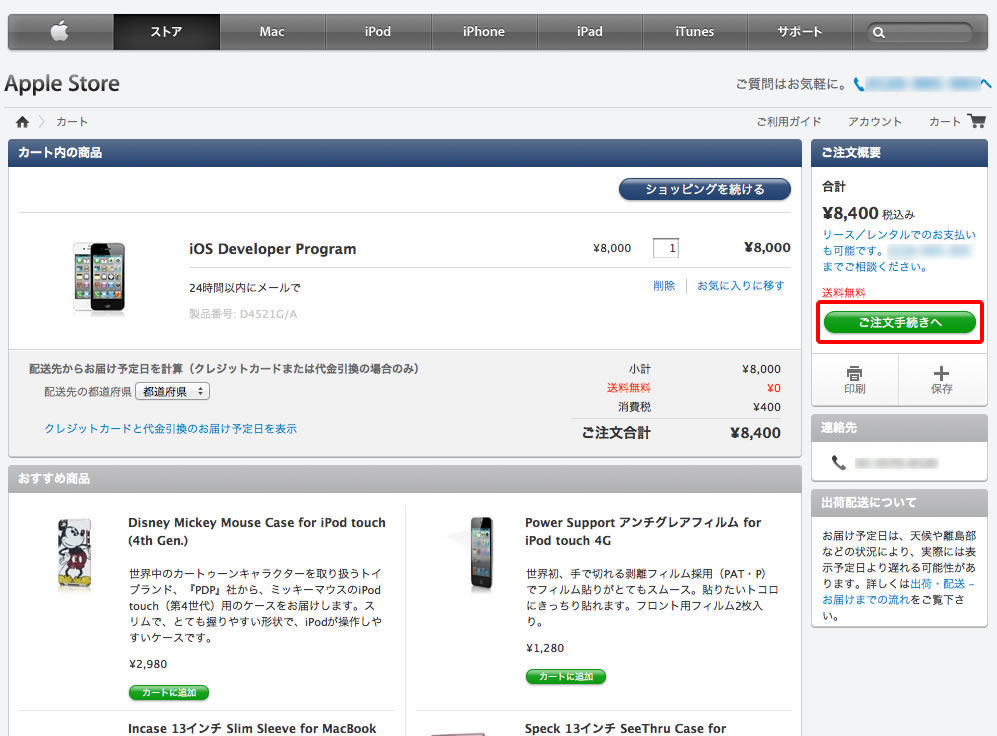
- 日本のApple Online Storeが表示され、iOS Developer Programがカートに入っています。ご注文手続きへを選択。
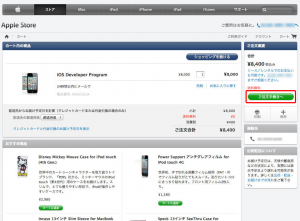
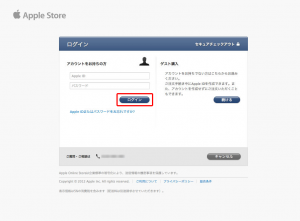
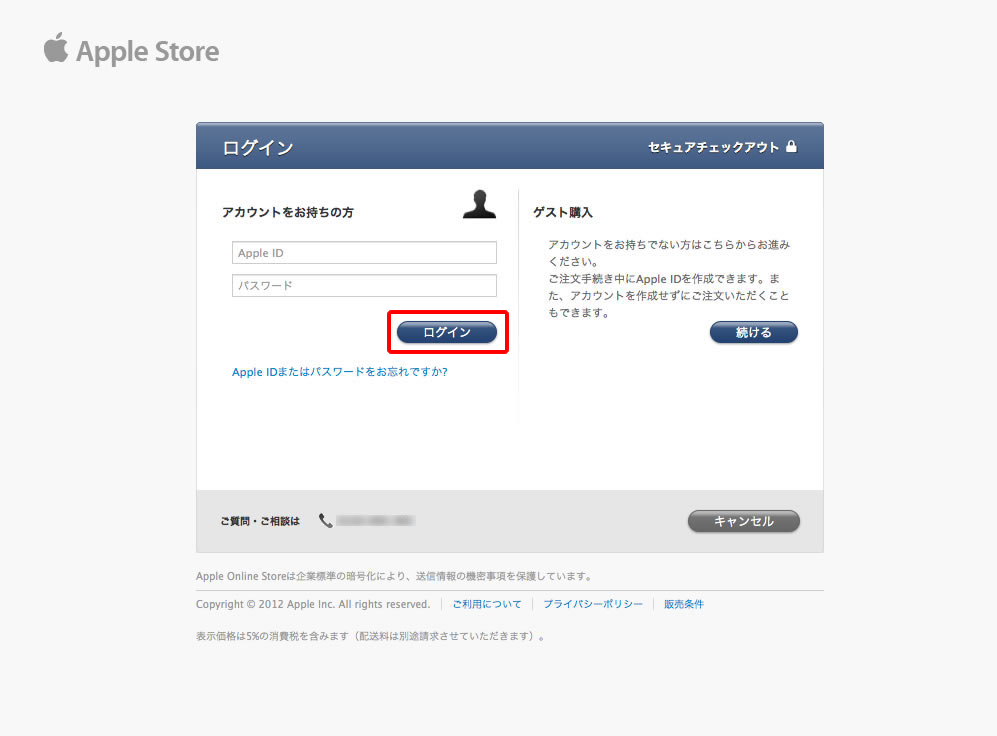
- ログインを求められるので、先ほど作ったApple Developerアカウントでログイン。
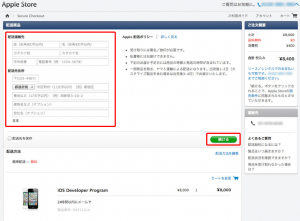
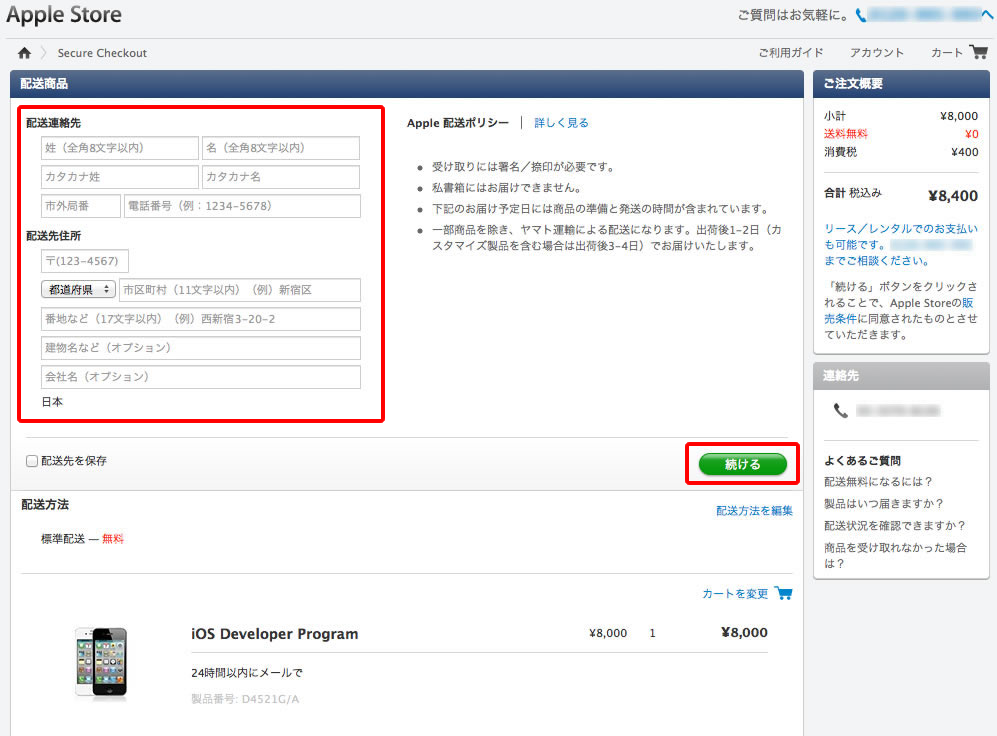
- 配送なんてないのに、配送先を入力しないと行けなかったと思います。入力後、続けるを選択。
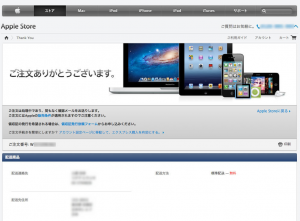
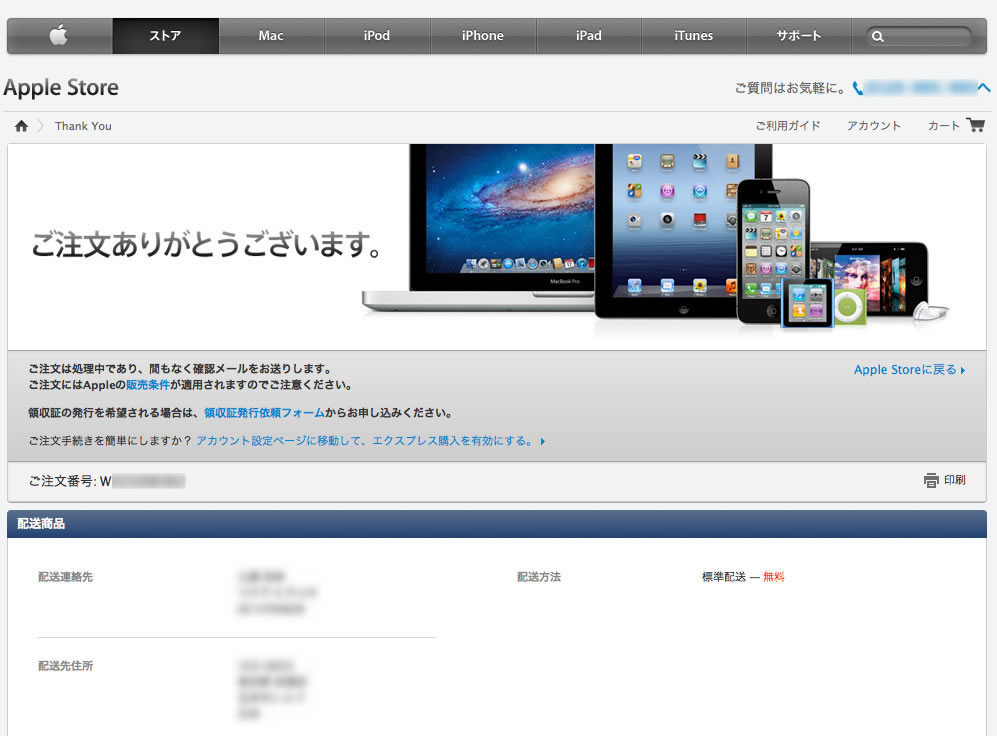
- プログラムを購入成功。
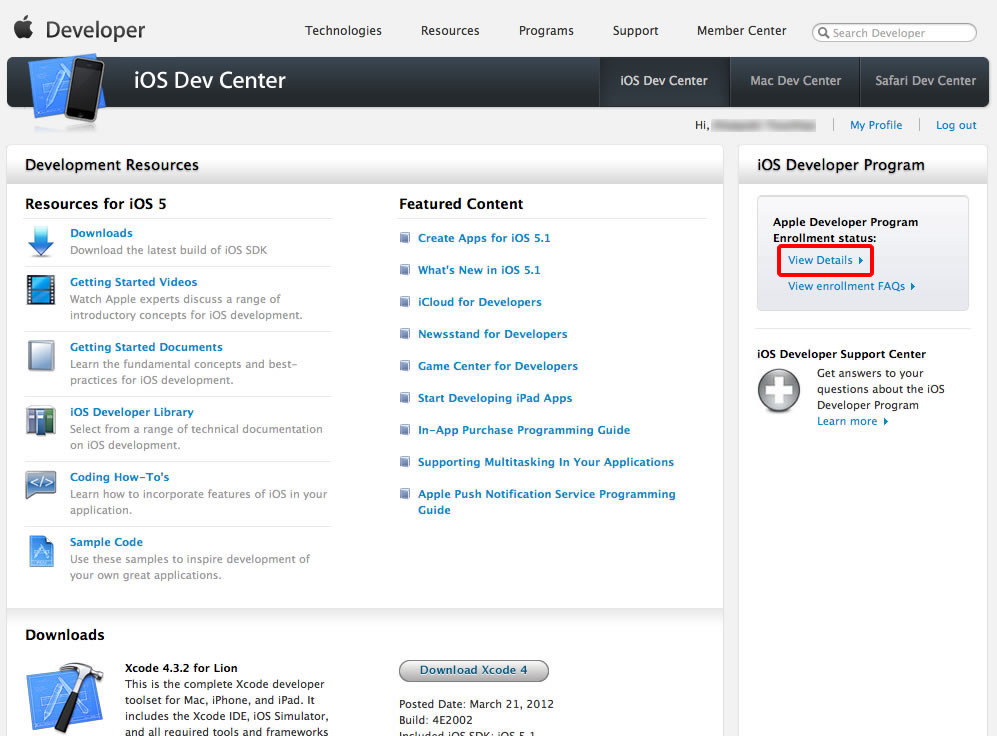
- iOS Dev Centerに戻り、iOS Developer Programの登録状況を確認。View Detailsを選択。
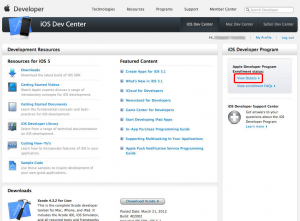
- ここでは、Enrollment Status(登録状況)を確認できます。
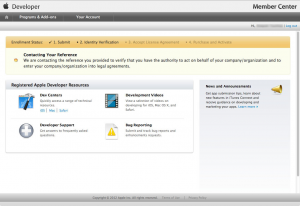
- この時点では、Pending Purchase and Activation(保留状態)になっていると思います。
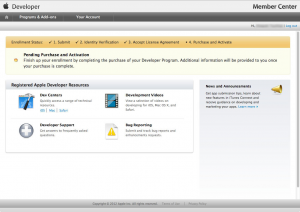
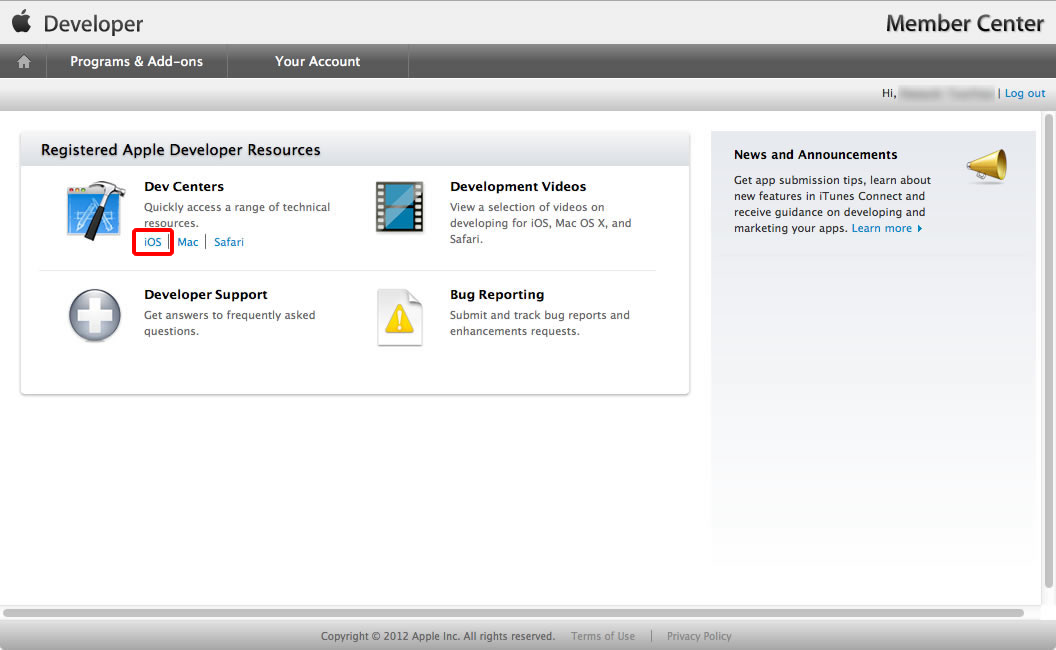
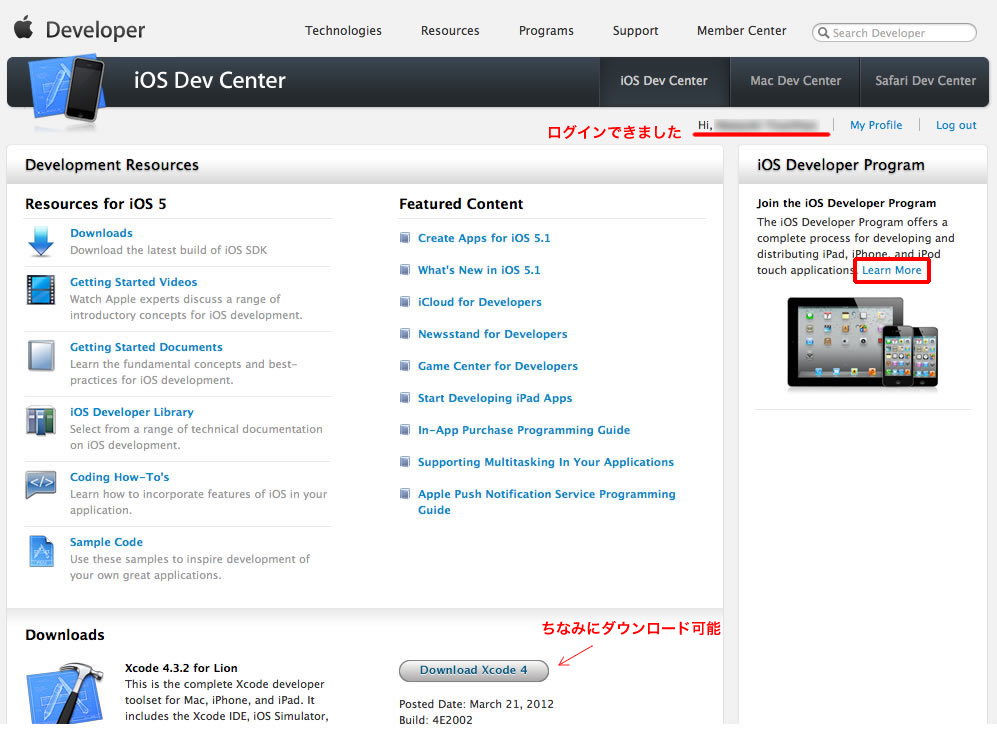



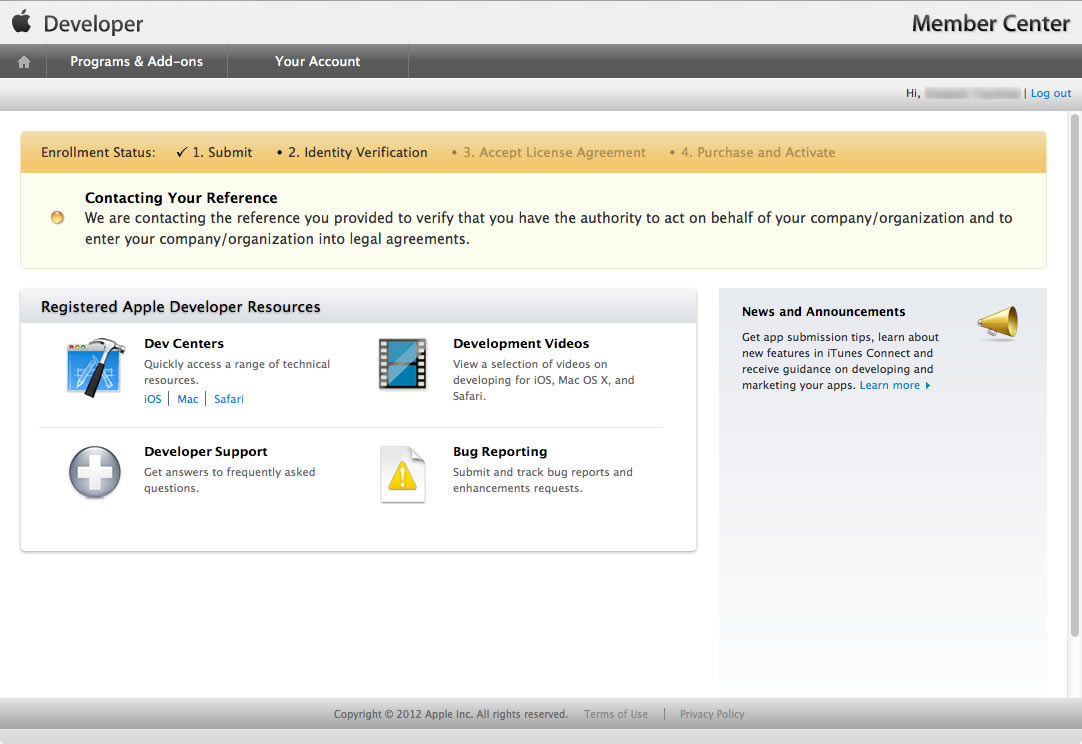

ここまでの作業は一日でできますがActivation Codeがメールで送られてくるまで、半日〜1日ほどかかります。
追記(2013.01.02): 現在では、遅くて5日くらいかかる場合ありです。更新手続きの場合でしたが、年末年始という状況で5日かかりました。(2012.12.29にプログラムを購入したものが、2013.01.02の深夜にメールが来ました。)ただし、そのメールにあるリンクでは一発でアクティベイトできました。
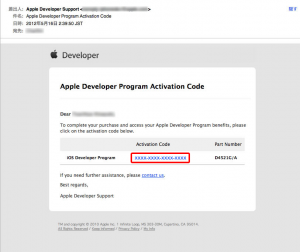
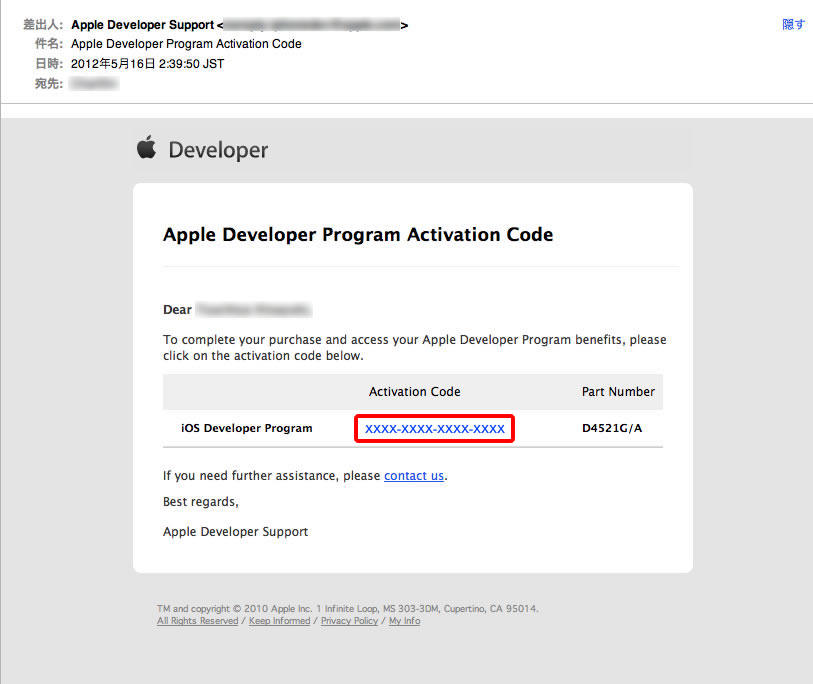
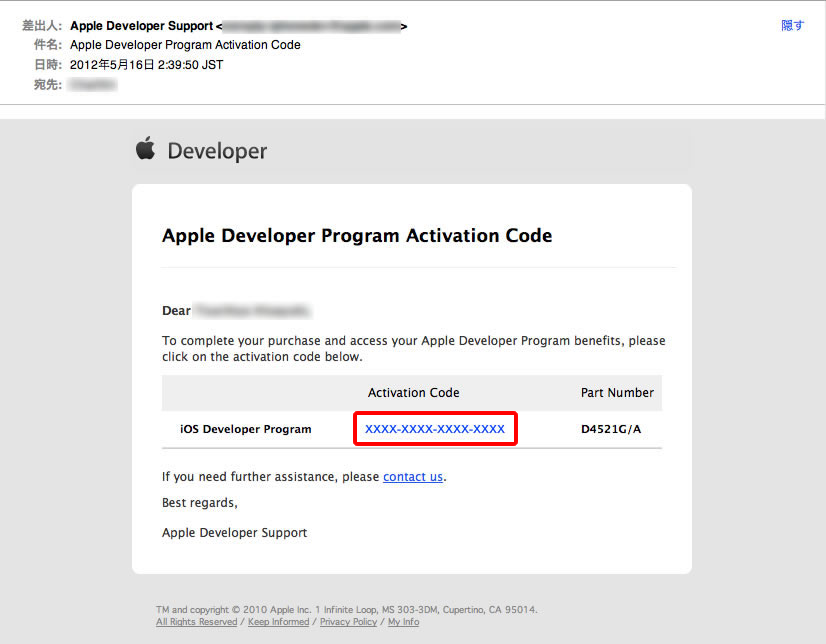
- Apple Developer Supportからのメールを確認し、Activation Codeをクリックします。
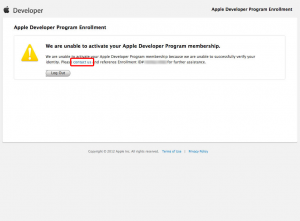
- We are unable to activate your Apple Developer Program membership.と表示され、登録がうまく行っていない状態になります。(2014年1月時点の更新手続きにおいては、Activation Codeがすんなり通ってアクティベートされたため、もしかすると現在では以下の問い合わせは不要になっているかもです。)これは、デベロッパープログラム登録時に入力した支払い情報とApple Online Storeでの支払い情報を自動的に確認できないからではないかと思います。手作業で確認してもらうためにサポートに連絡する必要があります。contact usを選択。
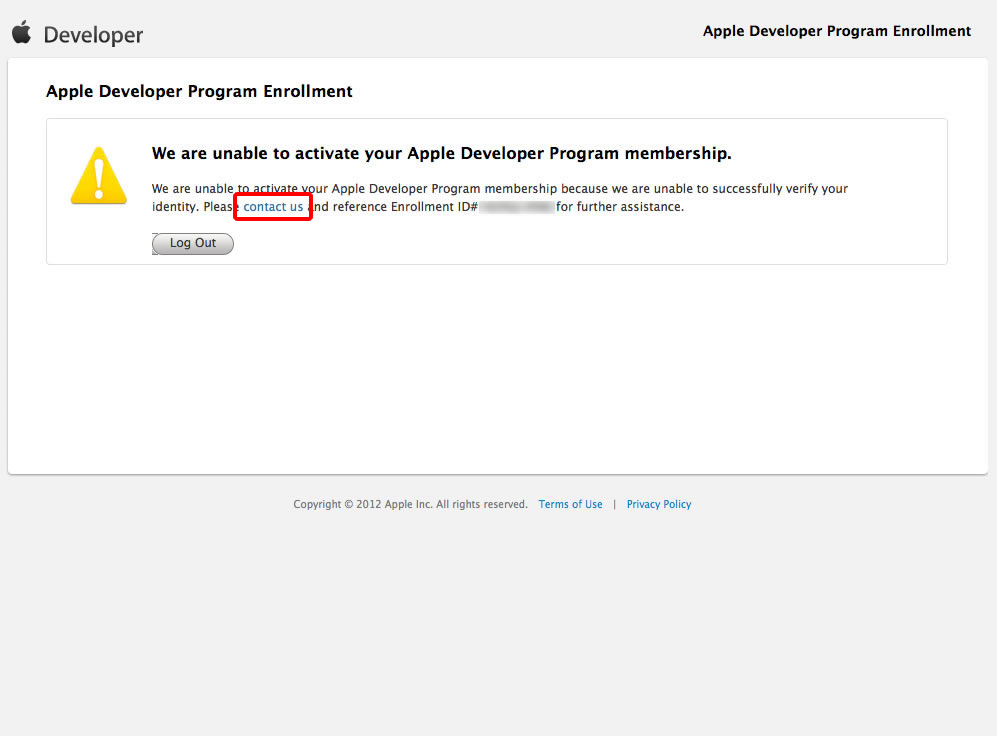
Activation Codeがうまく通らず、サポートに連絡する
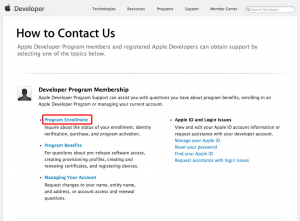
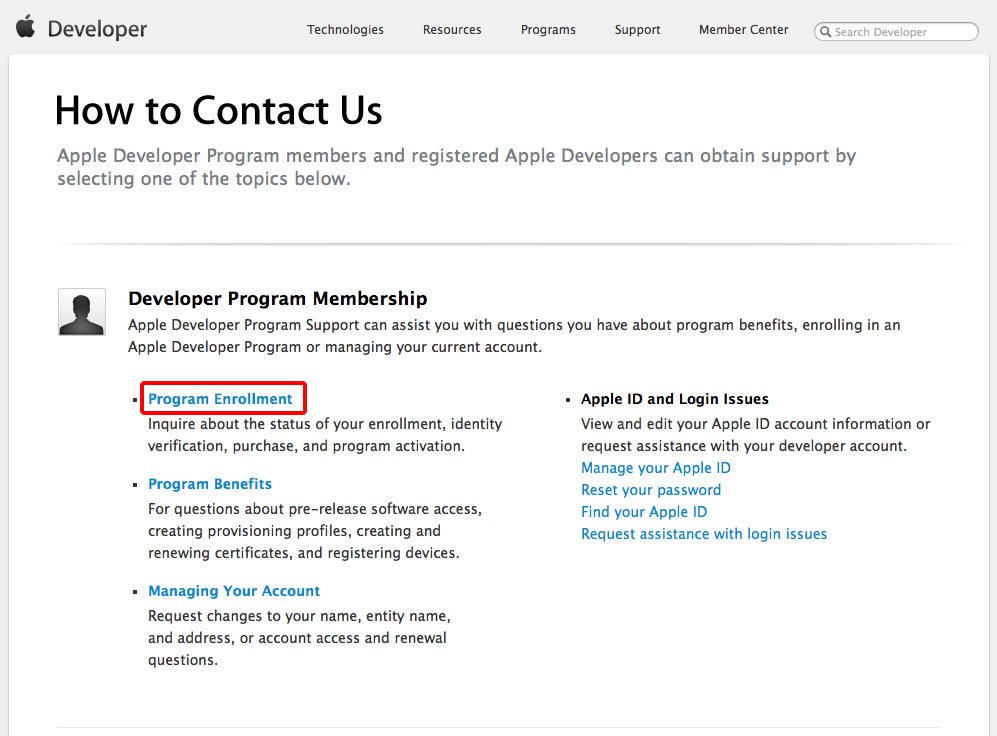
- How to Contact Usで、Program Enrollmentを選択。
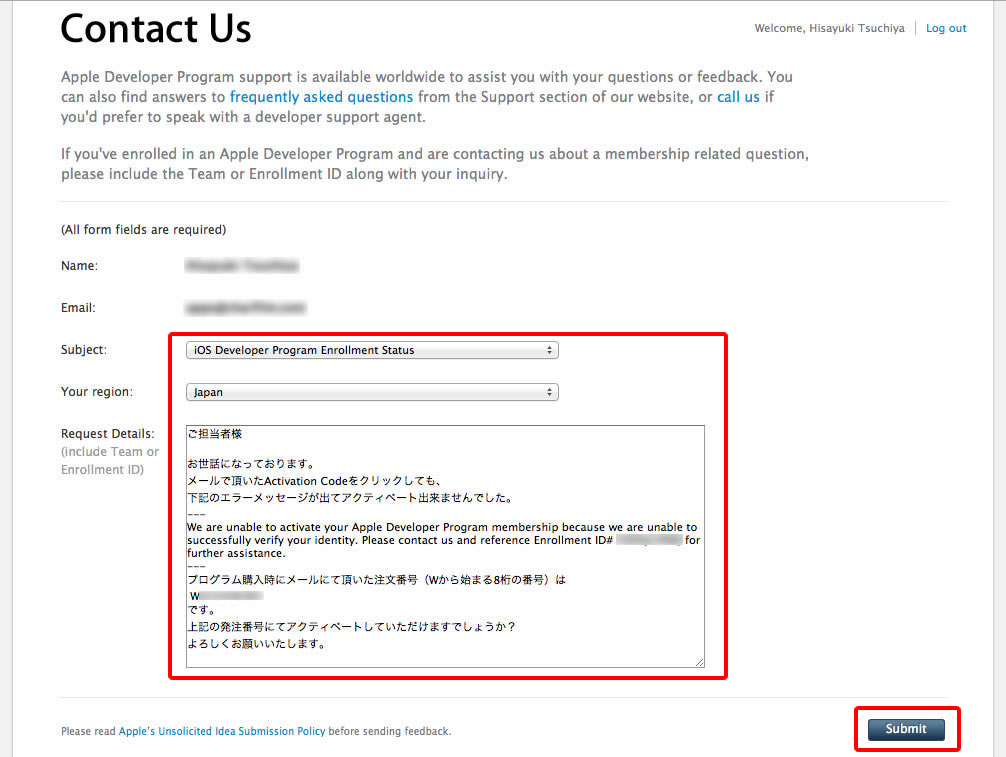
- Contact Usで必要な情報を入力します。
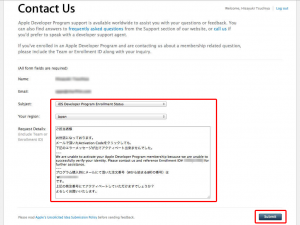
Request Details欄には、以下の様なメッセージを書いておくといいと思います。ちなみに、このトラブルについては日本語で書いても伝わります。
——-Request Details——-
ご担当者様お世話になっております。
メールで頂いたActivation Codeをクリックしても、
下記のエラーメッセージが出てアクティベイト出来ませんでした。
—
We are unable to activate your Apple Developer Program membership because we are unable to successfully verify your identity. Please contact us and reference Enrollment ID# XXXXXXXXXX for further assistance.
—
プログラム購入時にメールにて頂いた注文番号(Wから始まる8桁の番号)は、
WXXXXXXXX
です。
上記の発注番号にてアクティベイトしていただけますでしょうか?
よろしくお願いいたします。
————————- - 問い合わせ送信
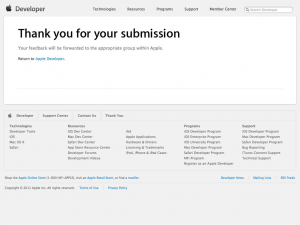
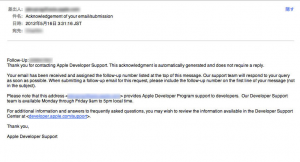
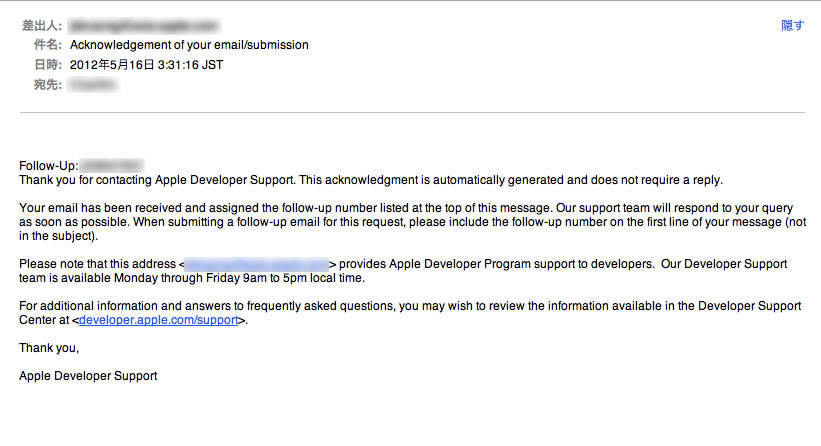
- 問い合わせ受理の自動配信メールが届く。

この問い合わせが対応されるまで、時間帯にもよりますが、また半日〜1日ほどかかります。
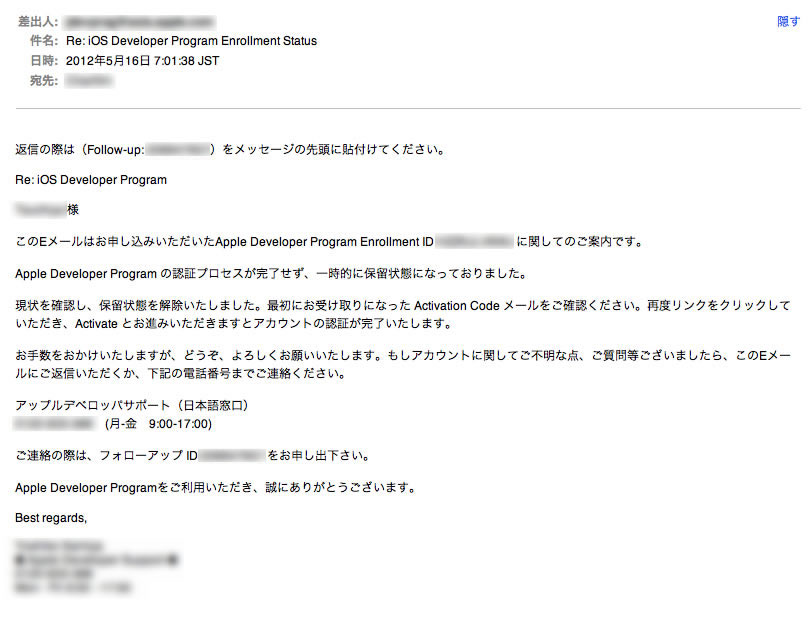
- 「保留状態を解除しました。Activation Codeを再度クリックして」という旨のメールが届く。
が、まだクリックしないように。
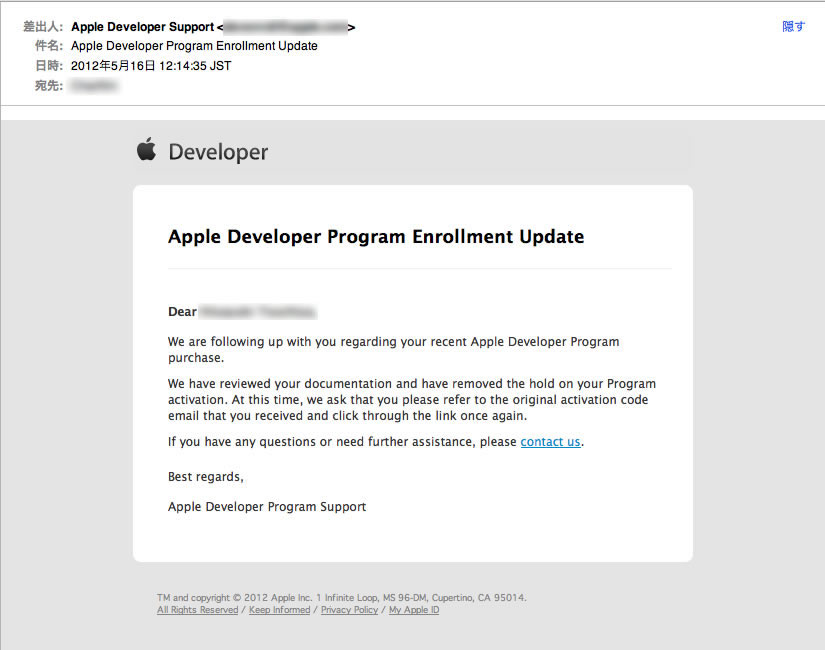
- それと同時にApple Developer Program Enrollment Updateの通知が届いている。
サポートからの回答を受け取った後、Safariのキャッシュをクリア
- 再度、メールのActivation Codeをクリックする前に、Safariのキャッシュをクリアしておきましょう。これをしておかないと、コードを何度押しても同様のエラーが表示されてしまい、無駄な時間を使ってしまいます。

Activation Complete
- 再度、以前受け取ったApple Developer Centerからのメールを確認し、Activation Codeをクリック。
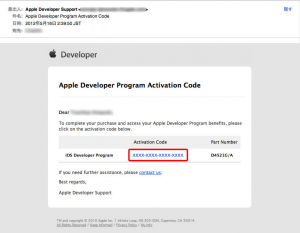
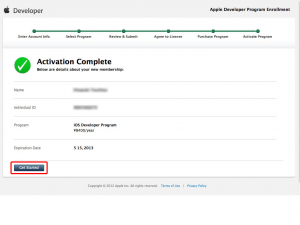
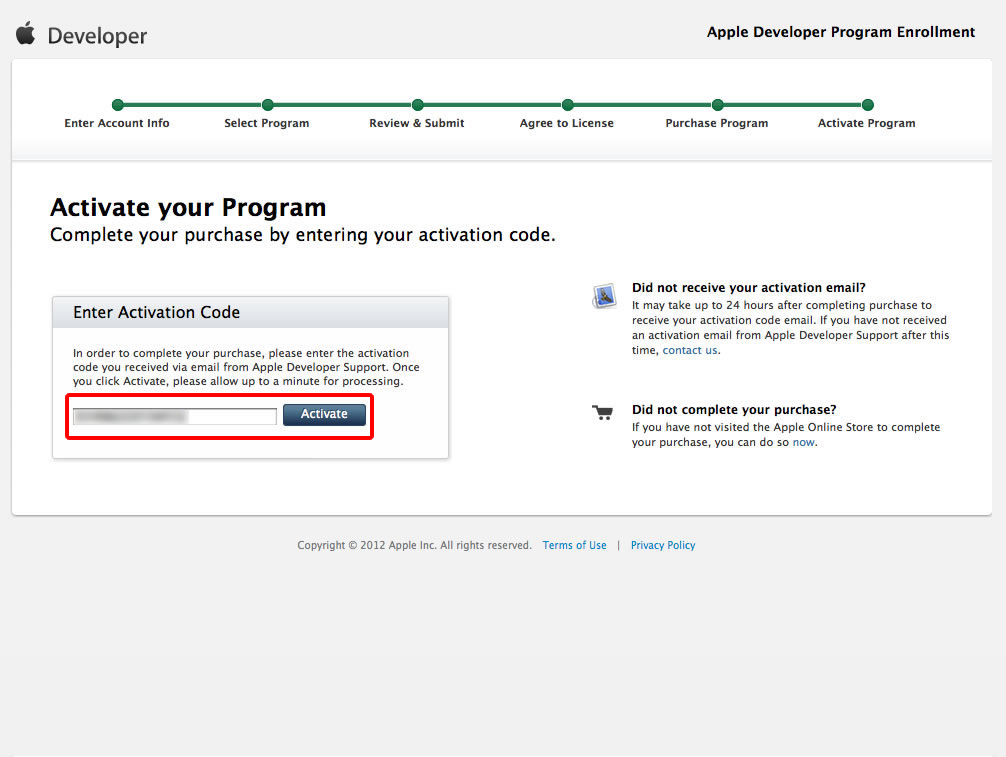
- Activation your ProgramのActivation Code欄にコードが入力された状態になるので、Activateを選択。

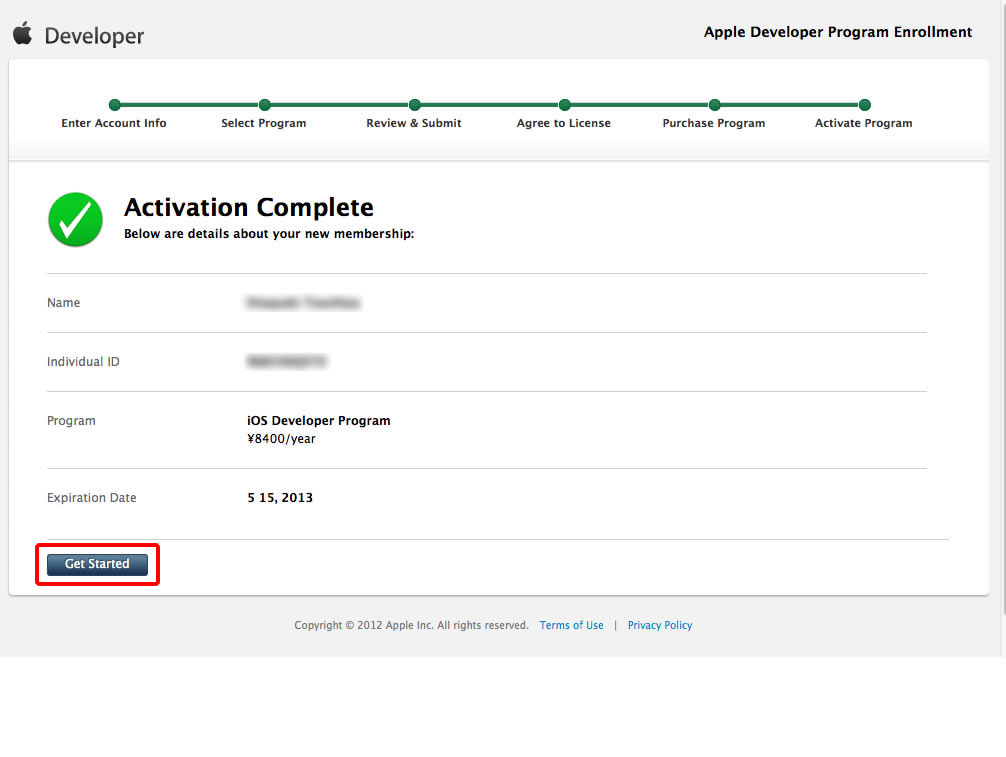
- ついに Activation Complete !
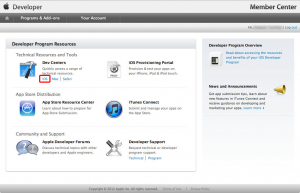
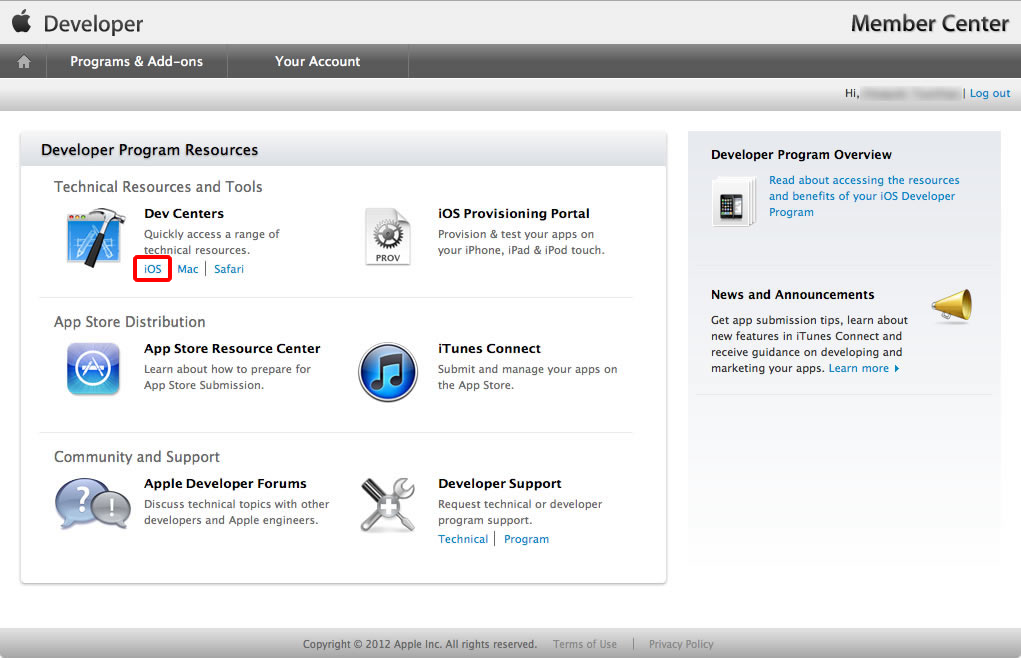
- 再度、iOS Dev Centerへ行ってみる。Apple Dev CenterでiOSを選択。
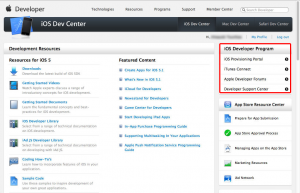
- 右上の iOS Developer Program欄に、iOS Provisioning Portalなどのメニューが出ていれば成功!お疲れ様でした!
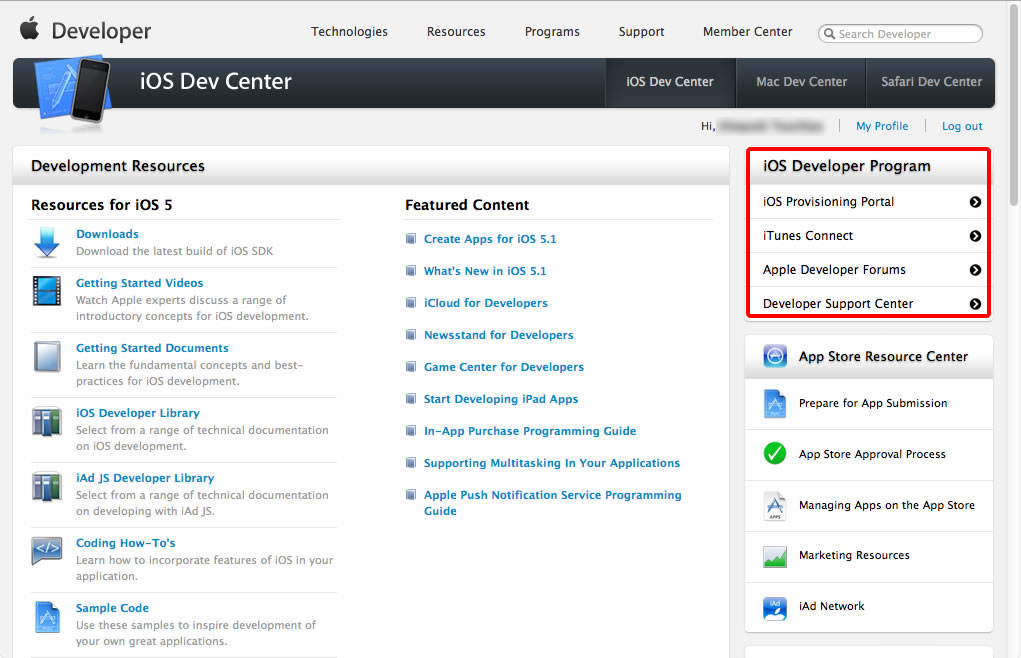
この後、証明書(.p12)やプロビジョニングプロファイルを準備するにはこちらのMEMOをご覧くださいませ。

東京造形大学卒業後、マクロメディア(現アドビ)に入社。QAやテクニカルサポートマネージャーとしてFlash、DreamweaverなどのWeb製品を担当。独立後、2007年に虫カゴデザインスタジオ株式会社を設立。2021年東京三鷹を拠点に。最近は、Unity, Unity Netcode for GameObjects, CakePHP, Laravel, ZBrush, Modo, Adobe Substance 3D, Adobe Firefly, Xcode, Apple Vision Pro, Firebaseにフォーカスしています。モバイルアプリ開発情報を主としたブログ「MUSHIKAGO APPS MEMO」の中の人。
コメント
[…] 追記(2012.07.19):「日本のApple StoreでiOS Developer Programを購入しActivateするまでの全スクリーンショット」というMEMOを書きました。こちらもご参考に。 […]
私も日本のStoreで使用しているIDだったので、記載されていらっしゃる通りActivateがうまくいかず、とても助かりました!
スマホキャンプ2012楽しみにしております。
どうぞよろしくお願いいたします 😮
[…] « MUSHIKAGO APPS MEMO 日本のApple StoreでiOS Developer Programを購入しActivateする… 日本のApple StoreでiOS Developer Programを購入しActivateするまで。 […]
[…] 日本のApple StoreでiOS Developer Programを購入しActivateするまでの全スクリーンシ… […]
[…] 金用のプロダクトIDを登録しておく必要があるので「日本のApple StoreでiOS Developer Programを購入しActivateするまでの全スクリーンショット」を参考にプログラムを購入し、iTunes Connectでアプリ […]
[…] くさんの検索結果が見つかった。ということは、これはかなりの頻度で起こる問題?!こちらのサイトを参考に見ると、Apple IDを日本語で登録していると出る問題らしい。そこで、メール […]
[…] 日本のApple StoreでiOS Developer Programを購入しActivateするまでの全スクリーンショット […]
[…] 日本のApple StoreでiOS Developer Programを購入しActivateするまでの全スクリーンショット […]
私も同じ状況だったので、大変助かりました。ありがとうございます!
[…] 日本のApple StoreでiOS Developer Programを購入しActivateするまでの全スクリーンショット – MUSHIKAGO APPS MEMO […]
[…] 日本のApple StoreでiOS Developer Programを購入しActivateするまでの全スクリーンショット […]
[…] iOS Developer Programを購入する方法を参考にしてプログラムを購入し、以下の手順でAdHoc用のビルドを用意するといいと思います。 また、AdHoc用のプロビジョニングプロファイルは、これま […]
[…] んなりいかなかったので、もし、このActivationがうまく行かない場合は、「日本のApple StoreでiOS Developer Programを購入しActivateするまでの全スクリーンショット」も参考にしてみてください。 […]
サポートベージが英語でとても困っていました。本当に助かりました!ありがとうございました!!
アクティベートできないエラーが出てどうしようと思いましたが、こちらにたどり着いてサポートに連絡したところすぐに対応してもらえました。助かりました。
[…] http://mushikago.com/i/?p=917を参考にする。 […]
24:配送なんてないのに、配送先を入力しないと行けなかったと思います。入力後、続けるを選択。
ここで日本語の住所を入力しろとせまられるのですが、これはどうしたらいのでしょうか?
日本語で住所を入力してあげればいいと思います。これはその後、このアカウントで配送があり得るものを買った時のための送り先だと思います。
ご返信ありがとうございます。
残念なお知らせです。
Apple Developer Program Activation Codeのメールは送られてきたんですが
時間がなくて対応対応してなかったら
Enrollment Update: Notarized ID Required
iOS Developer Program -Enrollment ということで
エンロールメント ID ?????????????? の iOS デベロッパープログラムの購入時に記入された、クレジットカードの情報とエンロールメントの情報が一致しませんでした。
お手数ですが、??? 様 の実在確認のために、
下記の書類のいずれかをアップロードして頂く必要がございます。
– 住民票の写し
– 外国人登録証明書の公証済みコピー
– 政府機関発行の身分証明書の公証済みコピー
こんなことになっちゃいました。
ほんとに手がかかりますね。
こ、これは手がかかりますね。。
「17. クレジットカードの情報を入力。(購入はストアで行うのですが、ここはストアに紐付ける支払い情報と一致させておく必要があると思います。)」で入力した情報とストア側のクレジットカード情報を一致させておかないと、「実在確認」という事になるんですかね。。
結局一致しないので
1- 免許証をアップロードしてみてまた公証印がないとエンロールメントもらって。
2- 住民票を区役所にとりに行ってスキャンしてアップロードして待ってたら。。。
3、appleのアメリカのサンフランシスコから電話かかってきまして
https://appleid.apple.com/ にアクセスして
IDとは別のお名前を本名のローマ字にしてくだされば完了です。って感じで。読みカナのカタカナの情報はProvisioning Profileにはふくまれないんですね?みたいな不安をはなしたら含まれないです。ということでした。
スクリーンショット38~42番をクリアできました!お蔭様です。虫カゴさんありがとうございます。
これは大変でしたね。お疲れさまでした!
この先、アプリ開発をしていくと、いろいろややこしい事がやってくると思いますが、そのときにまたこのサイトがお役に立てればと思います!
困っていたので助かりました!
ありがとうございます。
[…] こちらの記事に書かれてある文章を少しイジって、今の私の状況が分かるように送りました。 […]
[…] 日本のApple StoreでiOS Developer Programを購入しActivateするまでの全スクリーンショット | MUSHIKAGO APPS MEMO […]
[…] 登録をしていない方は、こちらのサイトが分かりやすいので、参考にしてみてください。 […]
ったく、こんなんだったら、最初から「クレジットカード持ってリンゴ屋へ来い」の方がよっぽど後腐れなくていい希ガス。
[…] 日本のApple StoreでiOS Developer Programを購入しActivateするまでの全スクリーンショット http://mushikago.com/i/?p=917 […]
[…] 日本のApple StoreでiOS Developer Programを購入しActivateするまでの全スクリーンショット – MUSHIKAGO APPS MEMO […]
[…] 日本のApple StoreでiOS Developer Programを購入しActivateするまでの全スクリーンショット – MUSHIKAGO APPS MEMO […]